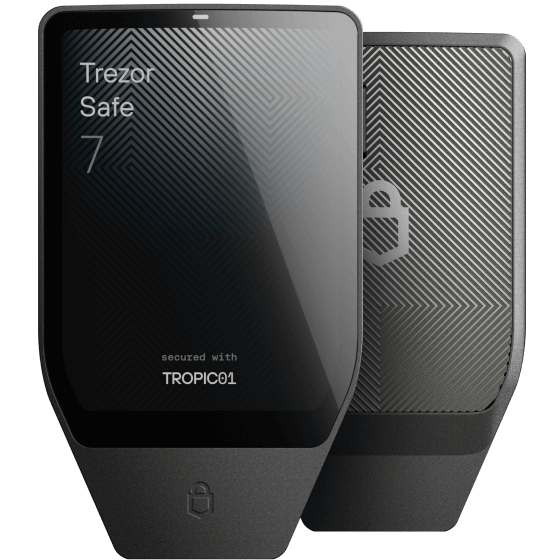
Was Sie über die Trezor Safe 7 Einrichtung wissen sollten
Modernes 20-Wörter-Backup: Verwendet den sicheren SLIP-39-Standard (Shamir Backup) für erweiterte Wiederherstellungsoptionen.
Trezor Suite erforderlich: Die Ersteinrichtung und Firmware-Installation muss über die offizielle Trezor Suite App (Desktop oder Mobil) erfolgen.
Prüfbare Sicherheit: Verfügt über das erste prüfbare Secure Element, das Open-Source-Transparenz mit Hardware-Schutz kombiniert.
Mobil bereit: Unterstützt vollständig Android und iOS über USB-C für eine nahtlose Wallet-Verwaltung unterwegs.
Voraussetzungen
Trezor Safe 7 Gerät
USB-C-Kabel
Computer mit installierter Trezor Suite
Stift und Papier (für die Wiederherstellungsphrase)
Häufige Fallstricke
Geben Sie Ihre Seed-Phrase niemals auf einem Computer oder Telefon ein.
Kaufen Sie Trezor-Geräte nur von offiziellen Quellen.
Teilen Sie Ihre Wiederherstellungsphrase mit niemandem.
Schritt-für-Schritt-Einrichtungsanleitung
Verpackung überprüfen: Stellen Sie sicher, dass alle manipulationssicheren Siegel bei Lieferung intakt sind.
Gerät anschließen: Verwenden Sie das mitgelieferte USB-C-Kabel, um Ihr Trezor Safe 7 mit Ihrem Computer zu verbinden.
Trezor Suite starten: Öffnen Sie die Trezor Suite Desktop- oder Webanwendung.
Firmware installieren: Befolgen Sie die Anweisungen auf dem Bildschirm, um die neueste Firmware auf Ihrem Gerät zu installieren.
Wallet erstellen: Wählen Sie in Trezor Suite „Neue Wallet erstellen“.
Wiederherstellungsphrase sichern: Schreiben Sie Ihre Wiederherstellungs-Seed-Phrase sorgfältig auf die dafür vorgesehene Karte (oder Papier). Bewahren Sie sie an einem sicheren, offline Ort auf.
PIN festlegen: Erstellen und bestätigen Sie eine starke PIN für Ihr Gerät, um autorisierten Zugriff zu gewährleisten.