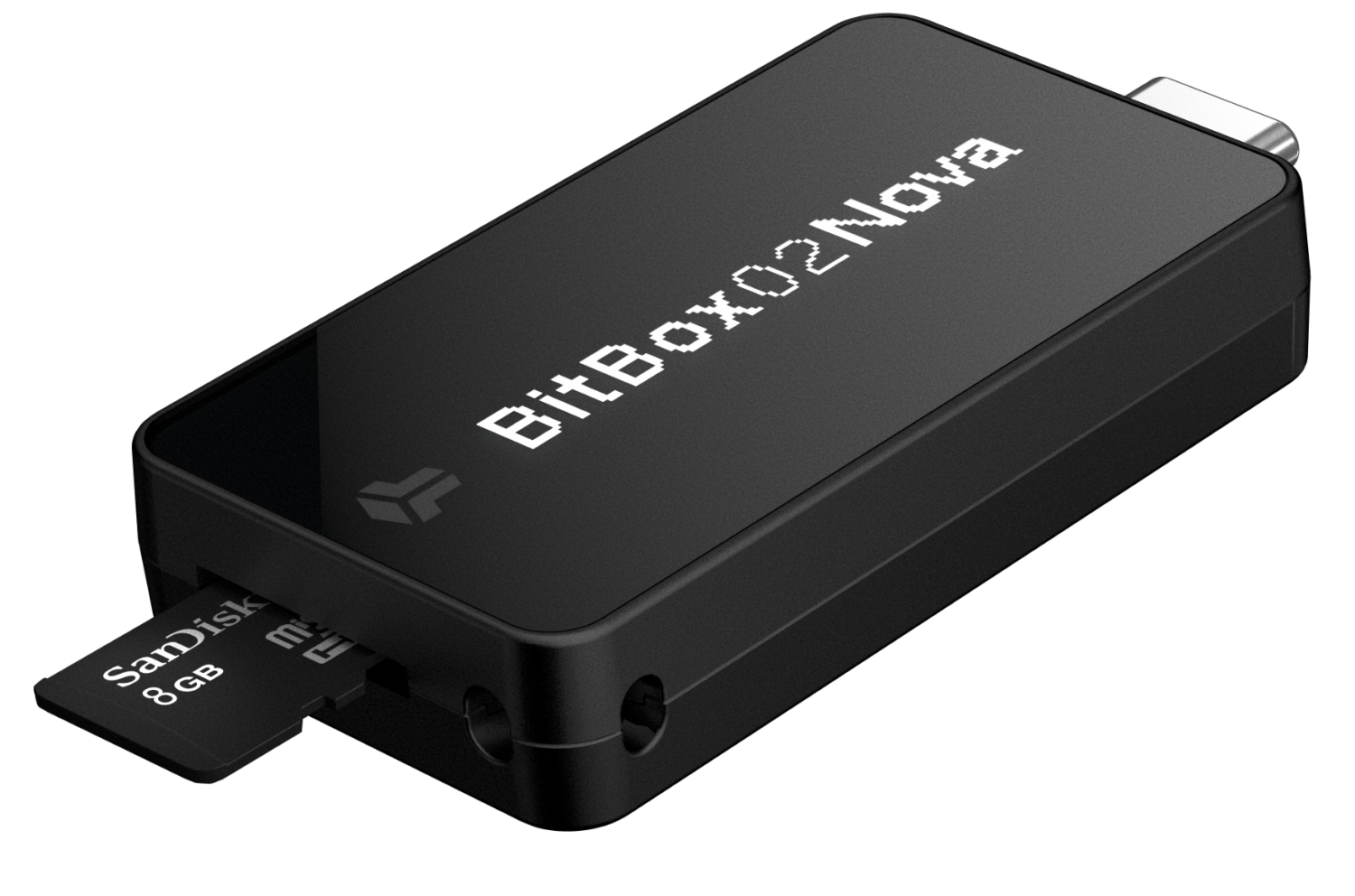
Die BitBox02 Nova ist eine in der Schweiz hergestellte Hardware-Wallet, die erstklassige Sicherheit für Ihre digitalen Assets bietet. Dieser Leitfaden führt Sie durch den anfänglichen Einrichtungsprozess und stellt sicher, dass Ihre privaten Schlüssel sicher bleiben und Ihr Gerät auf allen gängigen Plattformen, einschließlich iOS und Android, einsatzbereit ist.
Voraussetzungen
- Ein echtes BitBox02 Nova Gerät.
- Ein kompatibles Host-Gerät (PC, Mac, Linux, Android oder iOS).
- Die neueste Version der BitBoxApp.
- Die mitgelieferte microSD-Karte für die automatische Sicherung.
Schritt-für-Schritt Einrichtungsanleitung
- BitBoxApp herunterladen: Besuchen Sie die offizielle BitBox-Website, um die App für Ihre Plattform herunterzuladen und zu installieren.
- Gerät verbinden: Schließen Sie Ihre BitBox02 Nova an Ihren Computer oder Ihr Mobilgerät an. Verwenden Sie bei Bedarf das mitgelieferte USB-C-Kabel.
- Authentizität überprüfen: Die App überprüft automatisch, ob Ihr Gerät echt ist und die offizielle Firmware ausführt.
- microSD-Karte einlegen: Schieben Sie die microSD-Karte in die BitBox02 Nova. Diese Karte speichert sicher eine verschlüsselte Sicherung Ihrer Wiederherstellungswörter.
- Wallet erstellen: Wählen Sie „Wallet erstellen“ in der BitBoxApp. Sie werden aufgefordert, ein Gerätepasswort direkt auf den BitBox02-Touchsensoren festzulegen.
- Sicherung bestätigen: Das Gerät sichert Ihre 24-Wort-Seed-Phrase auf die microSD-Karte. Überprüfen Sie Datum und Uhrzeit auf dem Gerätebildschirm.
Technische Spezifikationen
| Funktion | Spezifikation |
|---|---|
| Sicherer Chip | EAL6+ zertifiziert (NDA-frei) |
| Bildschirmtyp | OLED (128 x 64 Pixel) |
| Konnektivität | USB-C (Hochgeschwindigkeit) |
| Plattformen | Windows, macOS, Linux, Android, iOS |
| Sicherungsmethode | microSD-Karte (automatisiert) / 24-Wort-Mnemonik |
Häufige Fallstricke & Sicherheitstipps
- Teilen Sie NIEMALS Ihr Gerätepasswort oder Ihre Wiederherstellungswörter mit jemandem.
- Laden Sie die BitBoxApp nur von
bitbox.swissherunter. - Bewahren Sie Ihre microSD-Sicherungskarte an einem separaten, sicheren physischen Ort auf, getrennt von Ihrem Gerät.
- Wenn Sie Ihr Gerät verlieren, können Sie Ihre Wallet auf einer neuen BitBox02 mit derselben microSD-Karte wiederherstellen.
Einrichtungsfortschritts-Tracker
Verwenden Sie diese interaktive Checkliste, um Ihren Fortschritt während der Einrichtung zu verfolgen.
0% abgeschlossen